软件下载



软件安装说明
Windows 端安装步骤
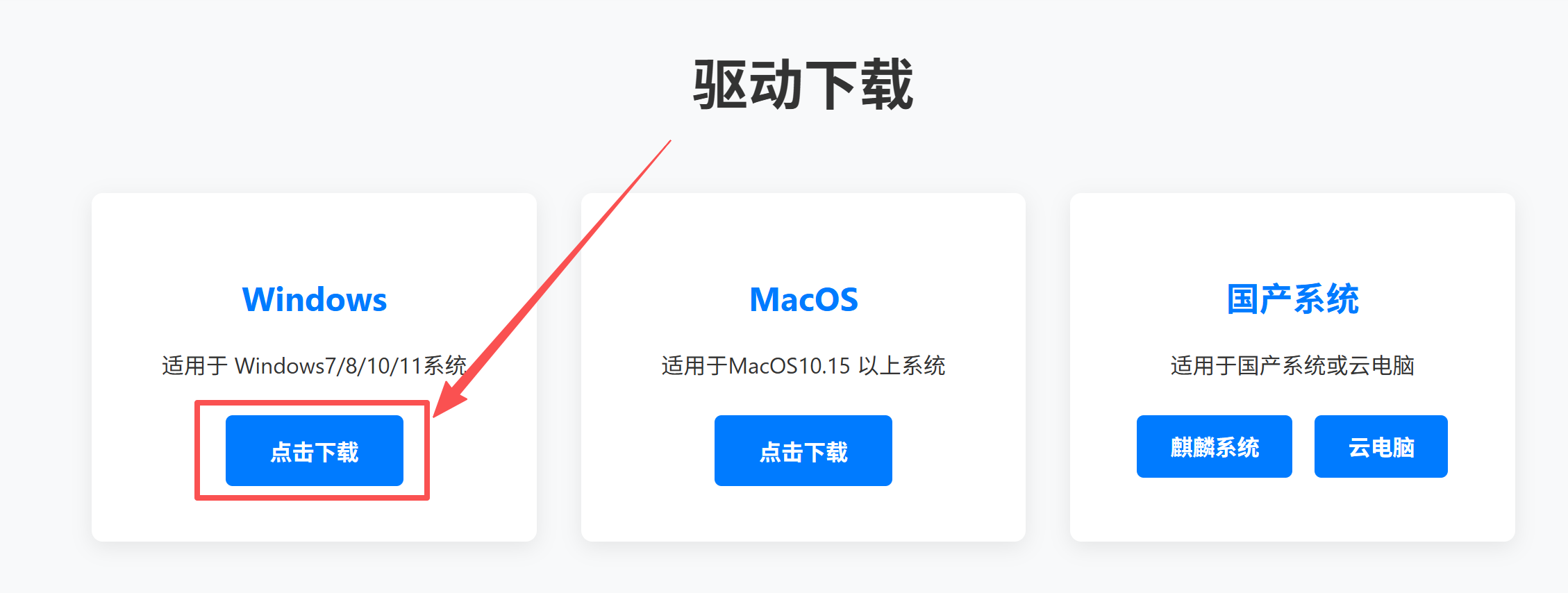
- 1. 软件安装包下载: 点击上方的下载按钮,将软件安装包下载保存到您的电脑中。
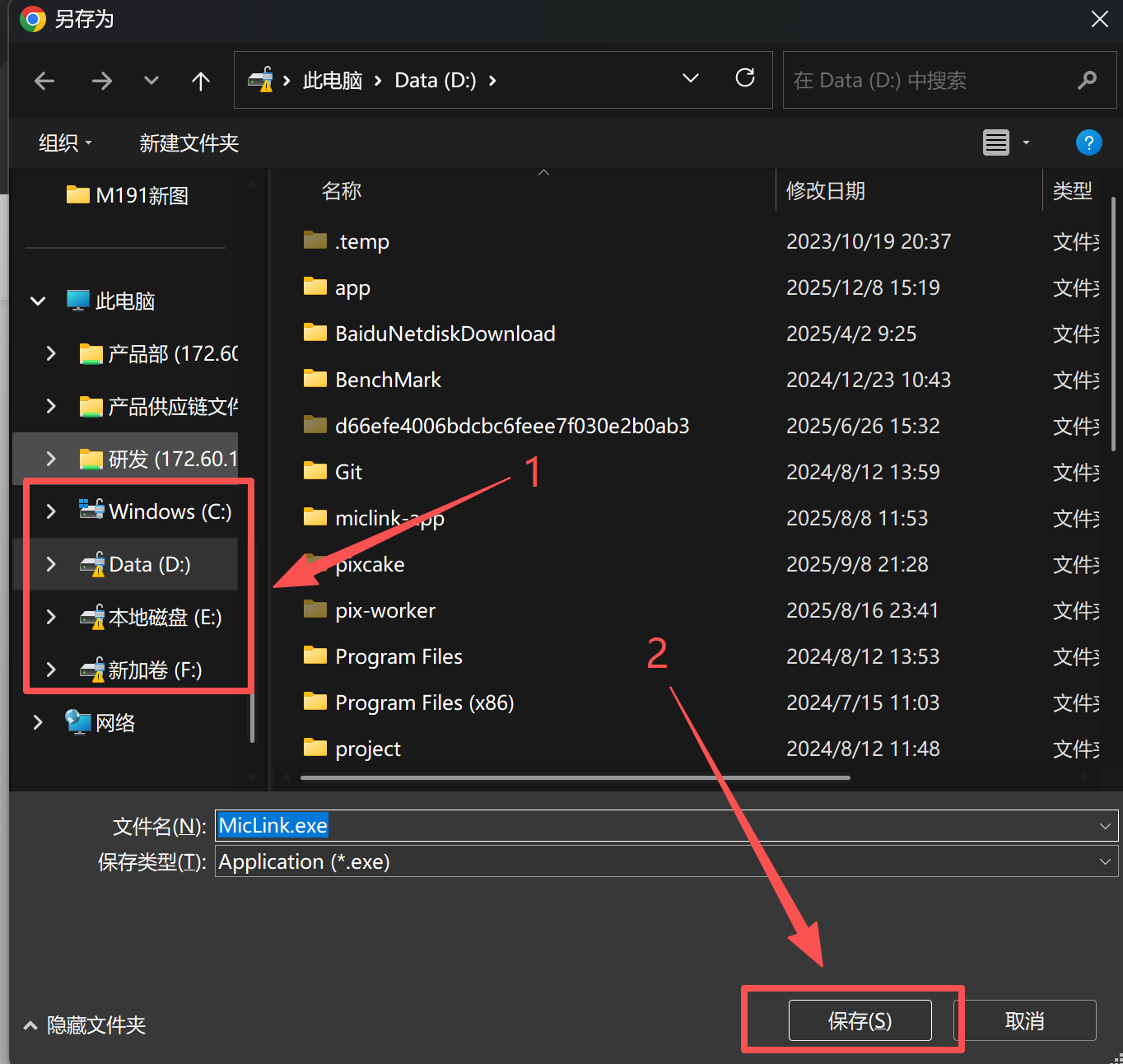
- 将软件安装包保存在文件夹中,或者保存在默认路径下
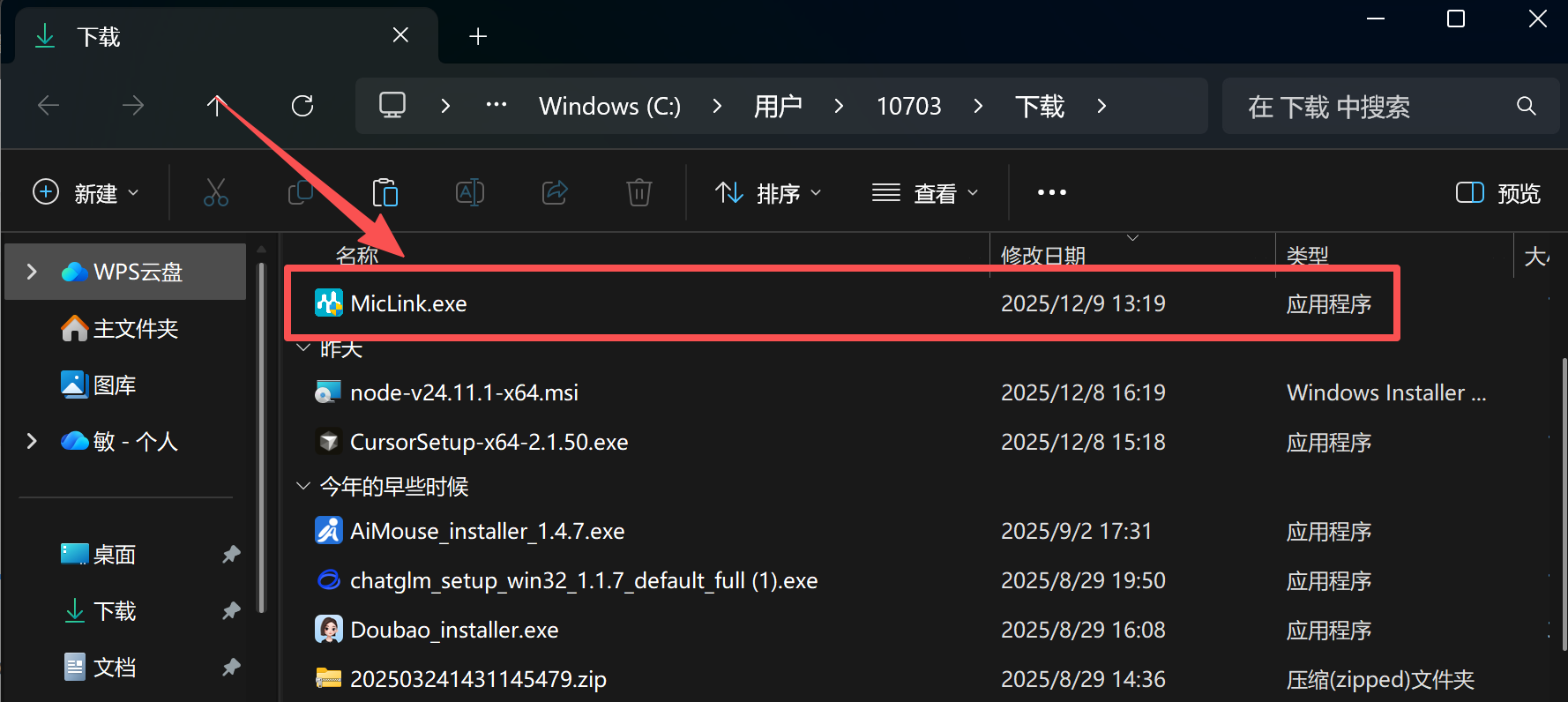
- 2. 软件的安装: 在文件夹中找到刚才下载好软件安装包,双击安装包打开即可进行软件的安装
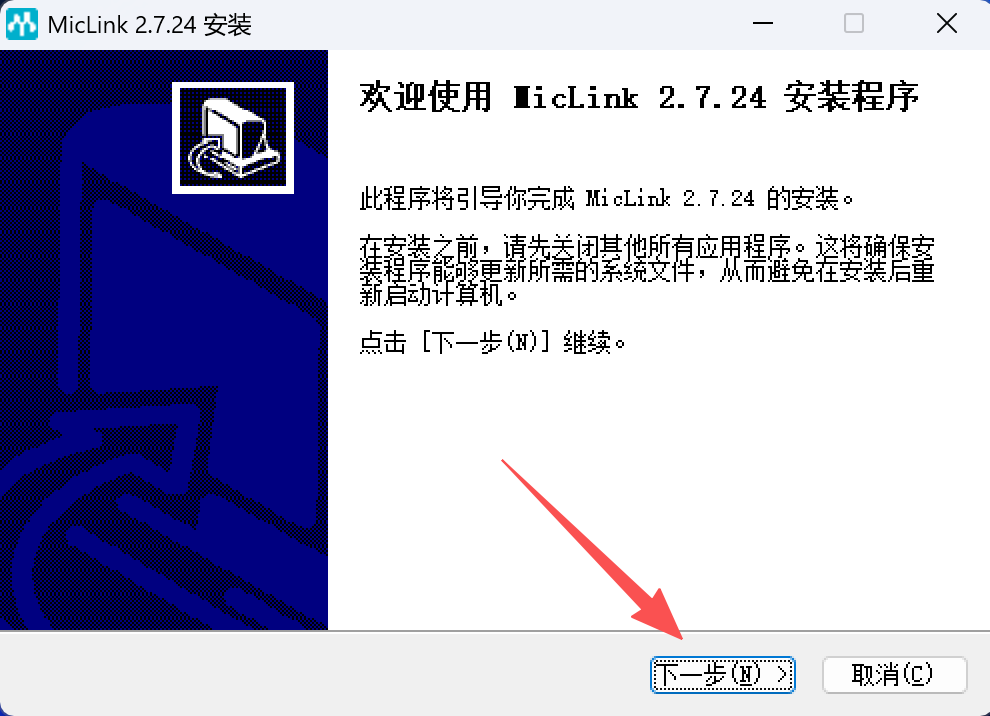
- 2.1 根据软件安装界面的提示进行操作
- 2.1 可在安装界面上选择安装路径,也可默认安装路径进行安装,点击安装即可进行安装
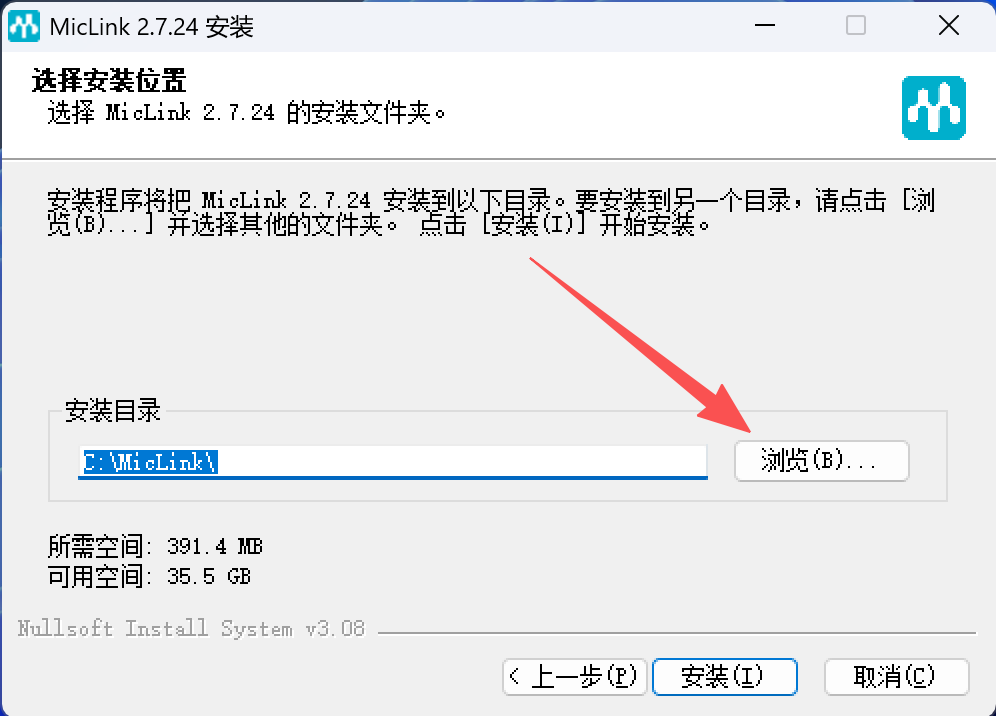
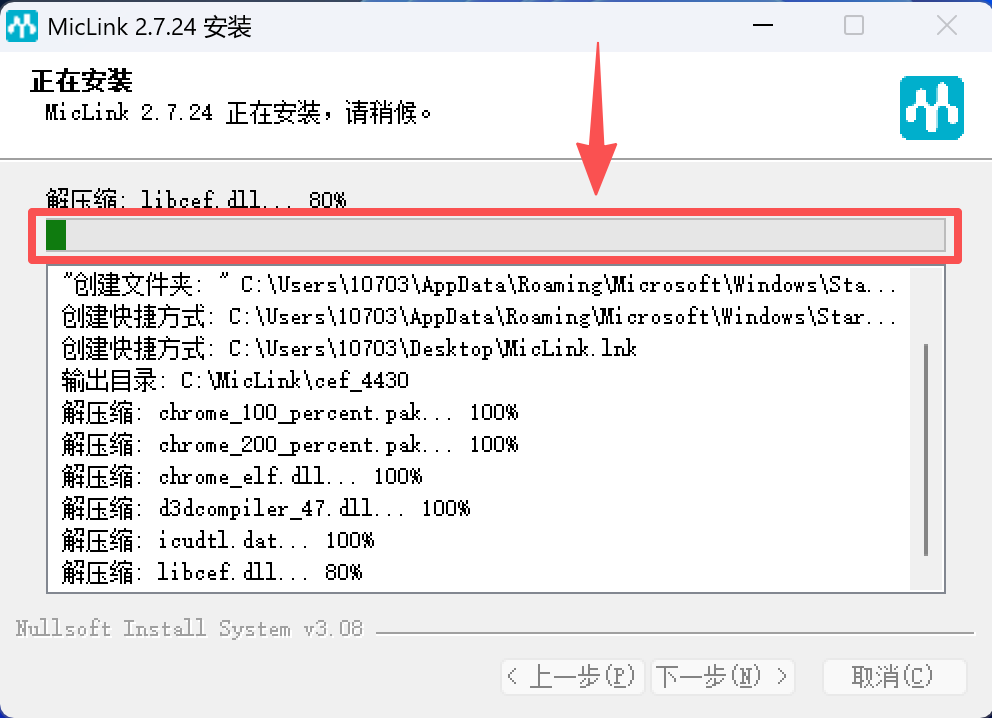
- 2.2 安装过程大概需要2-3分钟,等待进度条达到100%,即可完成软件的安装
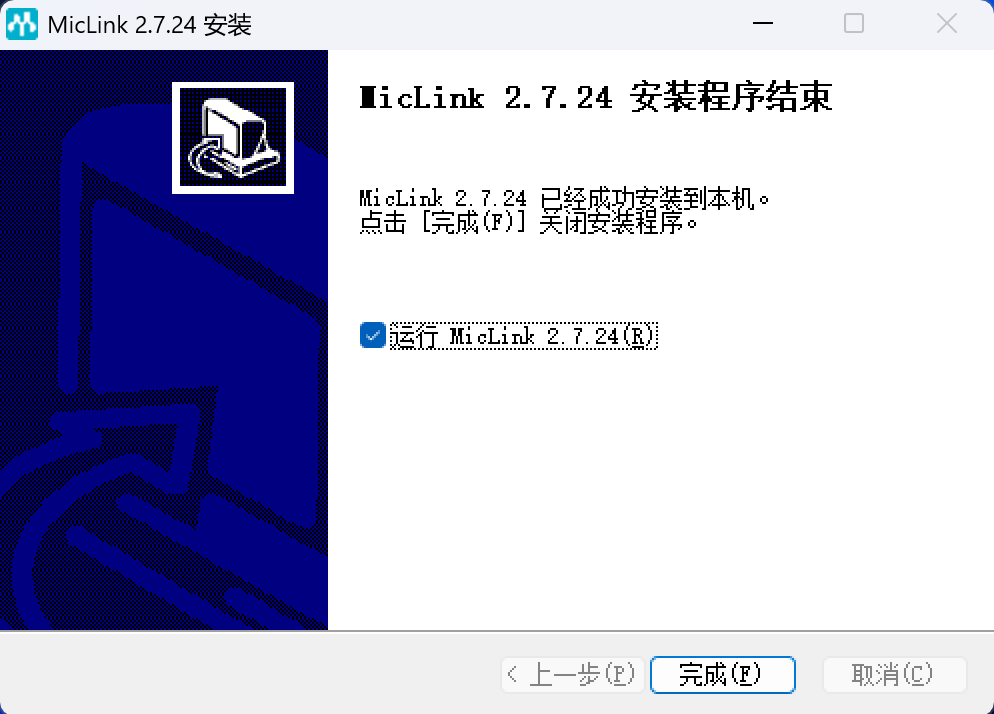
- 2.3 软件安装成功
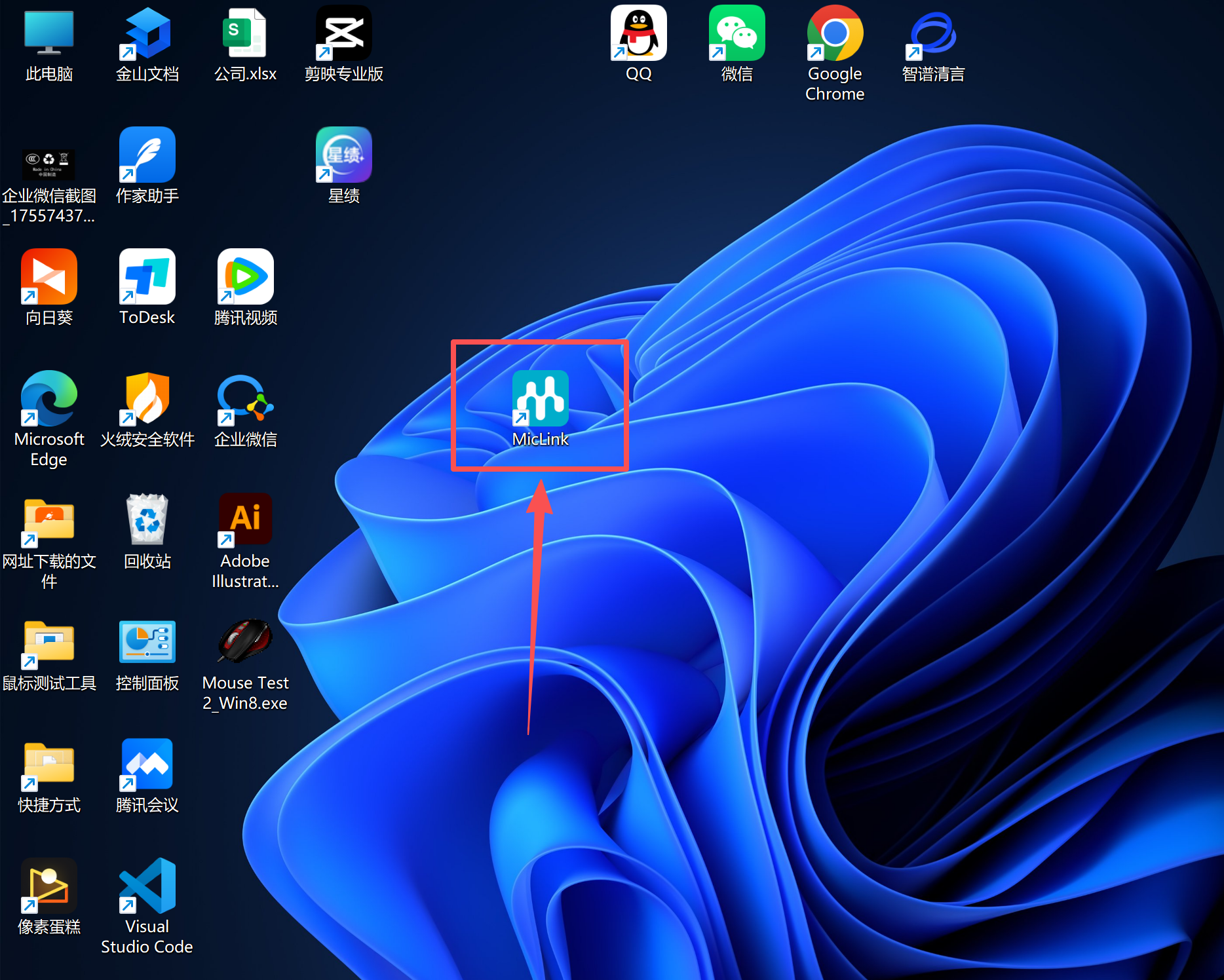
- 2.4 软件安装成功后,在电脑桌面会出现一个Miclink的快捷方式,双击快捷方式即可打开软件
- 2.5 软件成功打开,开启您的智行之旅
MacOS 端安装步骤
- 1. 软件安装包的下载: 点击上方的下载按钮,页面将跳转到 Mac App Store,点击“获取”或“安装”按钮进行下载。
- 2. 软件的安装
- 2.1 打开软件:在“应用程序”文件夹中找到 "MicLink Pro" 并打开它
- 3. 权限的添加: Mac系统需要给软件添加权限,才能使用软件的全部功能,在软件界面点击按钮,可查看需要添加的权限
- 注意: 图所示的权限,全部添加上才可使用软件的全部功能,因为电脑系统过低、或者个人隐私问题,部分权限可不添加。
- 3.1 添加“辅助功能”权限(必须添加):点击添加按钮,电脑会自动跳转到权限添加界面
- 点击 “+”按钮,在应用程序中选择Miclink PRO并打开
- 注意:低版本系统需要点击解锁按钮,才可点击+号。
- 打开之后,
- 3.2 添加“输入监控”权限:保证鼠标与电脑使用蓝牙连接时能够正常使用软件
- 步骤与添加“辅助功能”权限一致
- 3.3 添加“屏幕录制”权限:保证软件的截图翻译功能正常使用
- 步驟与添加“辅助功能”权限一致